
Para conseguir esto, lo puedes hacer con un sencillo código CSS, como siempre este es el lenguaje más rápido y accesible para cambiar el diseño de nuestra tienda, sin recurrir a otras herramientas.
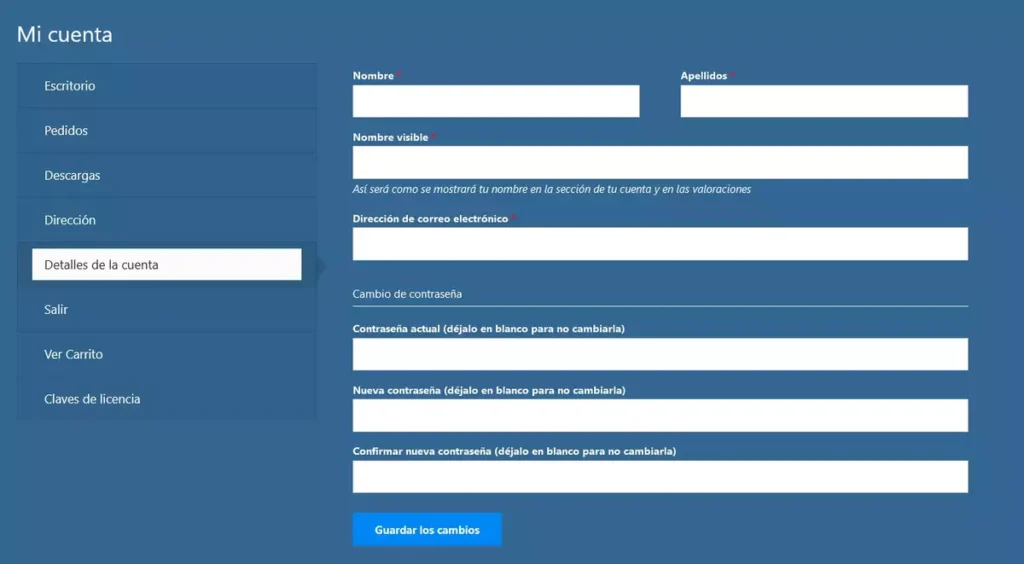
En este caso mostramos y modificamos la pantalla Mi Cuenta. Copia y pega el siguiente fragmento de código en un bloque html personalizado en el editor de WordPress para la pagina mi cuenta.
<style>
/* Change WC Acct Page Column Widths */
@media only screen and (min-width: 769px) {
  .woocommerce-account .woocommerce-MyAccount-navigation {
    width: 35%;
  }
  .woocommerce-account .woocommerce-MyAccount-content {
    width: 65%;
  }
}
/* Style WC Account Endpoint Links */
nav.woocommerce-MyAccount-navigation ul {
  list-style-type: none;
  padding-left: 0;
  max-width:90%;
  font-size: 17px;
  line-height: 26px;
}
nav.woocommerce-MyAccount-navigation ul li {
  padding: 8px 20px;
  background-color: rgba(0,0,0,0.05);
  border-bottom: 1px solid rgba(0,0,0,0.05);
}
nav.woocommerce-MyAccount-navigation ul li.is-active {
  background-color: rgba(0,0,0,0.1);
}
nav.woocommerce-MyAccount-navigation ul li.is-active a {
  color: rgba(0,0,0,0.8); cursor: default;
}
nav.woocommerce-MyAccount-navigation ul li.is-active:after {
  content: "";
  height: 0;
  width: 0;
  border-top: 20px solid transparent;
  border-left: 14px solid rgba(0,0,0,0.1);
  border-bottom: 20px solid transparent;
  float: right;
  margin-right: -34px;
  margin-top: -38px;
}
nav.woocommerce-MyAccount-navigation ul li:not(.is-active):hover {
  background-color: rgba(0,0,0,0.07);
}
nav.woocommerce-MyAccount-navigation ul li:not(.is-active):hover:after {
  content: "";
  height: 0;
  width: 0;
  border-top: 20px solid transparent;
  border-left: 14px solid rgba(0,0,0,0.07);
  border-bottom: 20px solid transparent;
  float: right;
  margin-right: -34px;
  margin-top: -38px;
}
</style>
Para añadir nuevas pestañas, puedes hacerlo con código, esto ya no es tan sencillo de implementar, hay que escribirlo directamente en el archivo functions.php o buscar algún plugin que pueda hacerlo.